ichat网盘链接失效,能否重新发布一下
0
6
0
0
Webui+server服务实现智能助手可视化交互
2025-03-18 09:38:45
2844
该版本仅为尝鲜版本,完整版本可以参考DAP 基础部署流程 进行部署
tips:0217更新,增加了修改temperature参数功能,解决了稳定性的问题
部署视频见:https://developer.sourcefind.cn/programneiye?post_id=7862 webui+vllm可视化交互
1 部署好大模型服务,例如使用vllm启动的DeepSeek-R1-Distill-Qwen-7B模型服务
可以参考https://www.sourcefind.cn/#/model-zoo/1885899210378838017中的内容进行部署
例如使用如下指令启动vllm的serve服务
python -m vllm.entrypoints.openai.api_server --model /models/deepseek-r1/DeepSeek-R1-Distill-Qwen-7B --served-model-name ds --dtype float16 --enforce-eager --trust-remote-code -tp 2 --port 3333
2 部署webUI
请下载如下文件并进行部署,load镜像即可使用:
通过网盘分享的文件:ichat.zip
链接: https://pan.baidu.com/s/17oapm35lxpri8ToJZR8Cig 提取码: efyf
docker load -i ichat.tar
之后修改docker-compose.yml文件中的LLM_DEFAULT_MODEL和LLM_DEFAULT_MODEL_URL两个内容,注意LLM_DEFAULT_MODEL需要和启动serve中的model保持一致(若启动使用的路径形式则文件中也使用路径形式),LLM_DEFAULT_MODEL_URL需要和serve设置的ip保持一致(通常为localhost,建议直接使用当前节点ip)
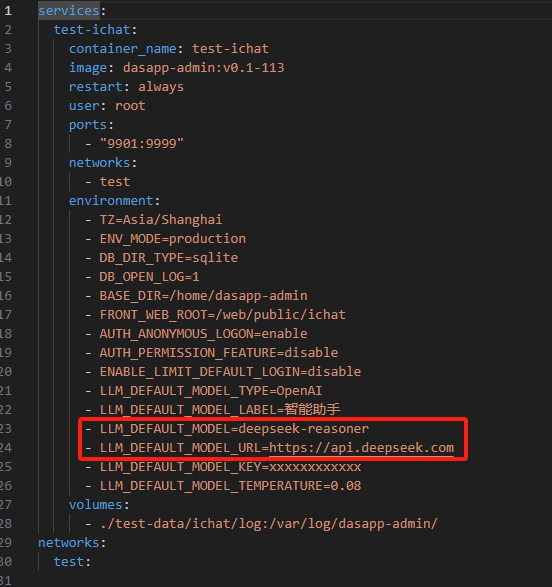
之后启动webui
docker-compose up -d
注:若openwebUI容器关闭或者修改,需要删除当前路径下的test-data文件夹,并重新执行docker-compose
3 使用web服务
在web端输入设置好的ip进行交互即可
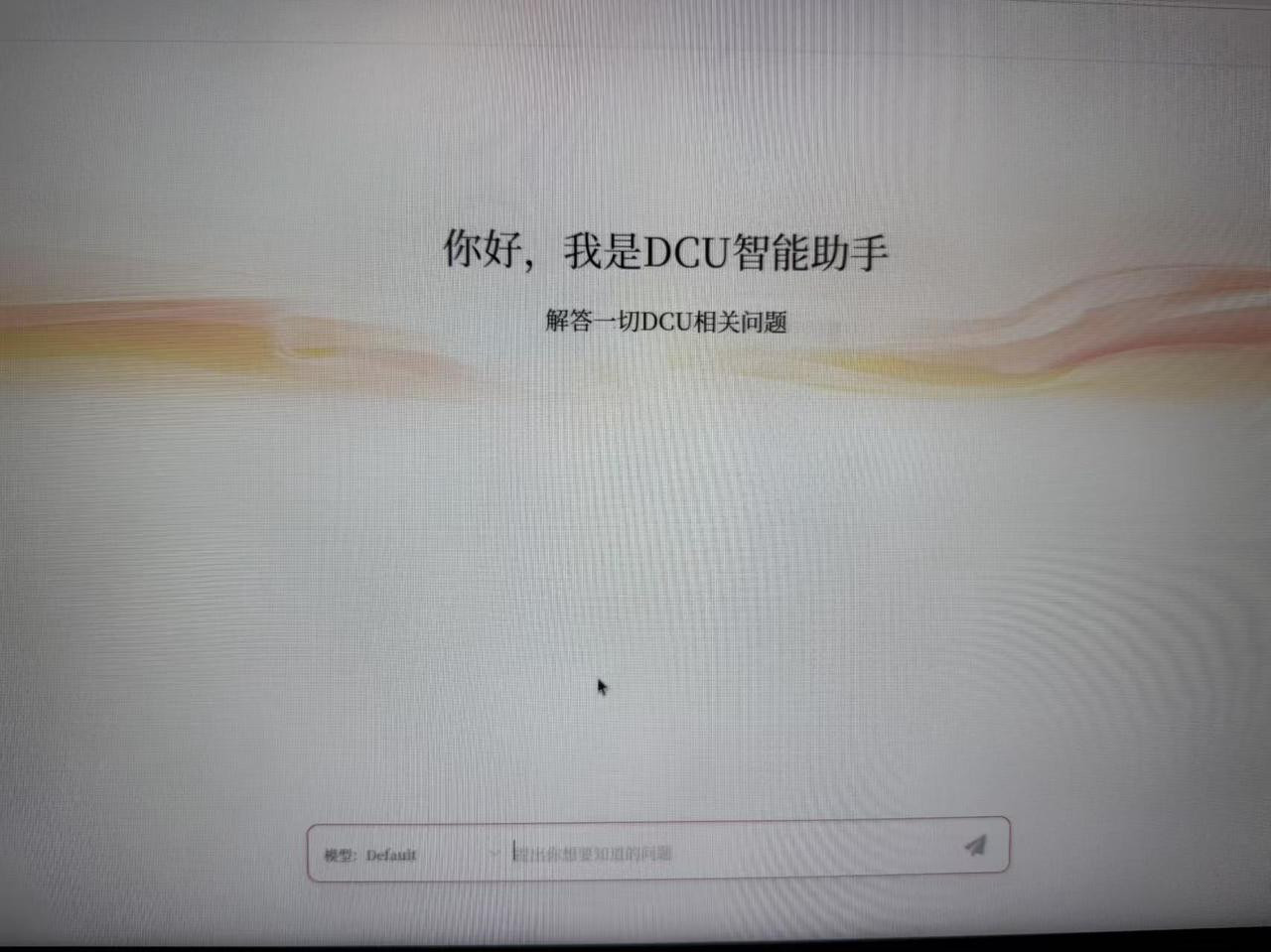
4 部署实例
部署有以下步骤:
- 开启vllm的openai服务
- 按本文档第一部分部署openwebui服务
- 本地访问
4.1 开启vllm的openai服务
- 构建容器
docker run -it ....
- 开启openai服务(端口自行设置)
python -m vllm.entrypoints.openai.api_server --model /public/opendas/DL_DATA/llm-models/deepseek-r1/DeepSeek-R1-Distill-Qwen-7B --served-model-name ds --dtype float16 --enforce-eager --trust-remote-code -tp 2 --port 9000
4.2 部署webui服务
按照本文档第一部分部署即可。
部署前可以netstat -tuln看下端口是否有占用
需要注意docker-compose.yml文件中需要修改的内容: - LLM_DEFAULT_MODEL 和- LLM_DEFAULT_MODEL_URL(http://本地ip :端口 )
参考如下:
services:
  test-ichat:
    container_name: chl_test-ichat # 容器名自行修改
    image: 10.2.106.54:8080/das-dev/dasapp-admin:v0.1-103
    restart: always
    user: root
    ports:
      - "9527:9999"
    networks:
      - test
    environment:
      - TZ=Asia/Shanghai
      - ENV_MODE=production
      - DB_DIR_TYPE=sqlite
      - DB_OPEN_LOG=1
      - BASE_DIR=/home/dasapp-admin
      - FRONT_WEB_ROOT=/web/public/ichat
      - AUTH_ANONYMOUS_LOGON=enable
      - AUTH_PERMISSION_FEATURE=disable
      - ENABLE_LIMIT_DEFAULT_LOGIN=disable
      - LLM_DEFAULT_MODEL_TYPE=OpenAI
      - LLM_DEFAULT_MODEL_LABEL=智能助手
      - LLM_DEFAULT_MODEL=ds
      - LLM_DEFAULT_MODEL_URL=http://10.16.4.11:9000   #根据本地ip或映射的ip地址正确设置
      - LLM_DEFAULT_MODEL_KEY=xxxxxxxxxxxxxxxxxxxxxxxx
    volumes:
      - ./test-data/ichat/log:/var/log/dasapp-admin/
networks:
  test:
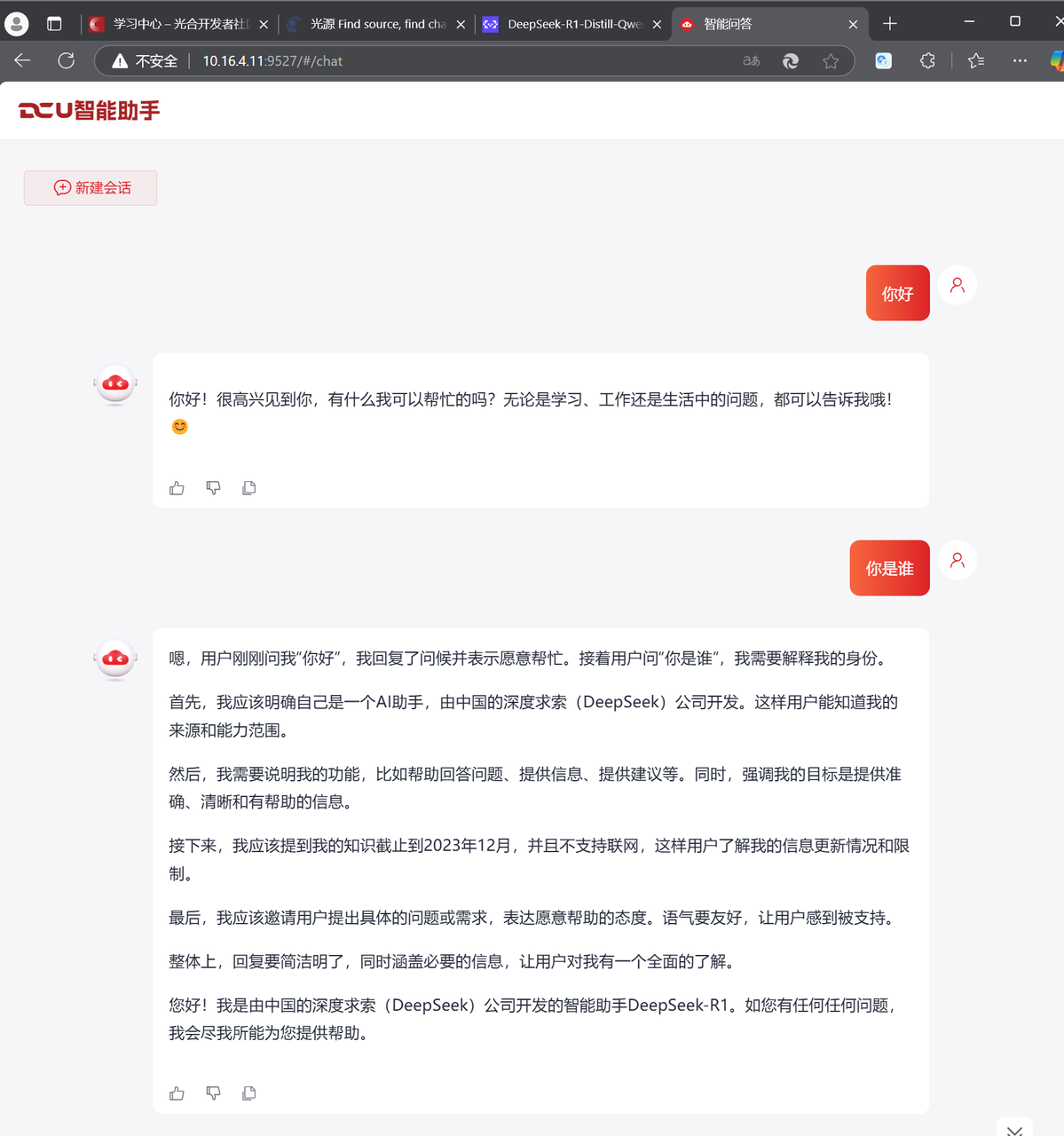
4.3 本地访问
访问docker-compose.yml 中test-ichat开放的端口即可
10.16.4.11:9527(具体地址根据当前使用机器的ip变化而变化)
全部评论(13)
只看楼主
S
3/18
网
你好,请问显示连接失败,是启动时设置的端口有问题吗
2025/3/21
小
您好,请问前端界面的文字可以修改吗?就是“你好,我是DCU智能助手”“解答一切DCU相关问题”这一部分文字。
2025/2/27
东
请问可否提供非docker方式部署webui的方法呢?我不是服务器管理员,没有docker权限,只能在容器镜像中部署wenui。
2025/2/25
网
你好,请问在对话时显示只支持http,不支持https,且模型访问被拒绝。这个需要在哪设置一下吗?
2025/2/19
网
你好,请问这个怎么获取?需要修改LLM_DEFAULT_MODEL_KEY这个参数吗?
2025/2/13
没有更多内容了
--
楼主

0 点赞
0 帖子
楼主热帖
 暂无数据
暂无数据常见问题新帖
暂无数据