4卡K100AI Qwen3.6-35B-A3B 全量版,开MTP 2 ,60-70 T/s 上下文可以256K 。
0
1
0
0
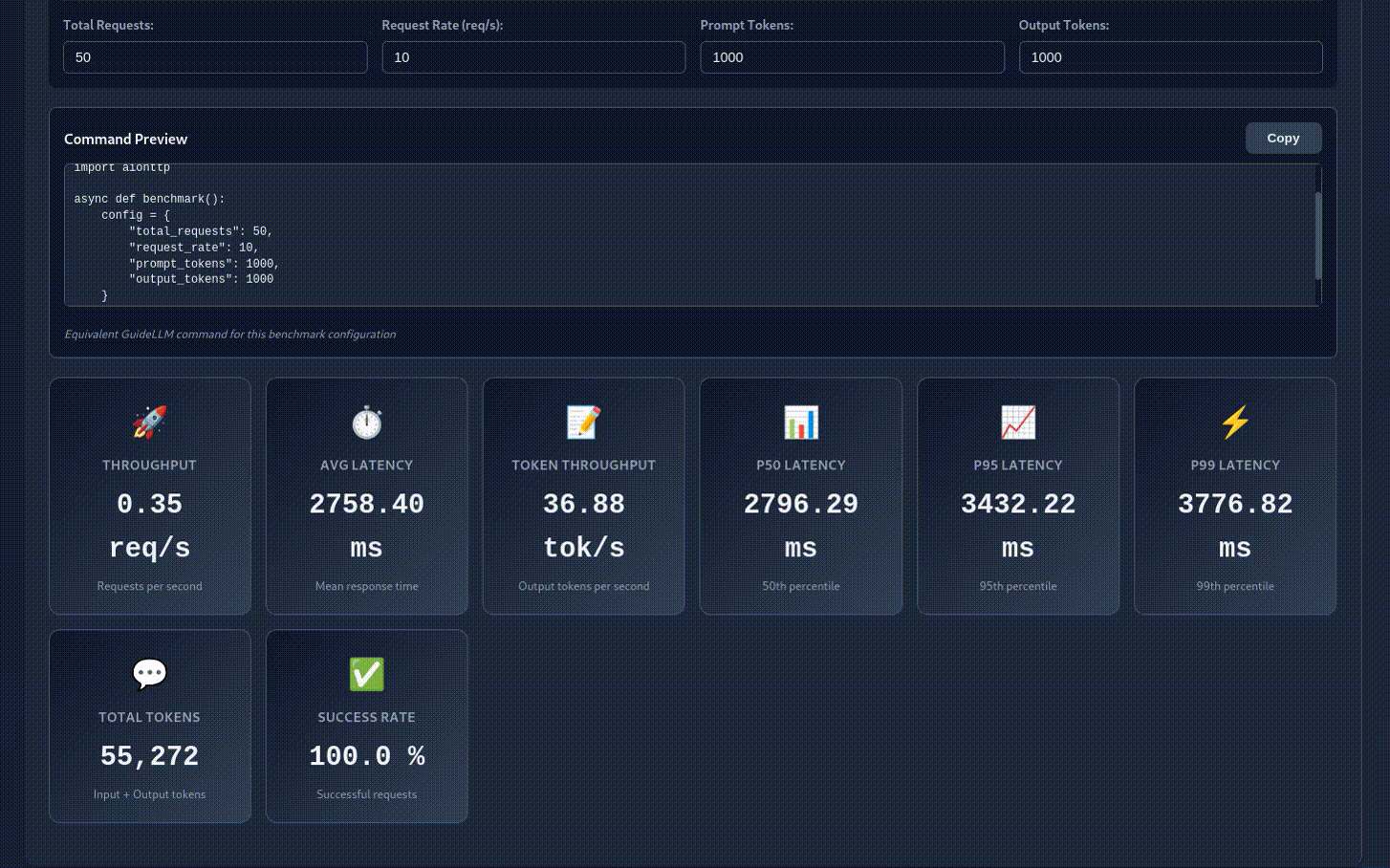
k100_AI 使用vllm1.8部署Qwen3.5-35B-A3B-AWQ-4bit模型稳定36t/s
2026-06-16 15:48:27
421
## 使用vllmplayground 测试 稳定 36t/s
测试参数 : ``config = {"total_requests": 50,"request_rate": 10,"prompt_tokens": 1000,"output_tokens": 1000}``
## 系统信息
操作系统版本信息:uname -a
Linux localhost.localdomain 4.19.90-89.34.v2401.ky10.x86_64 #1 SMP Fri May 8 09:25:49 UTC 2026 x86_64 x86_64 x86_64 GNU/Linux
**驱动**:```rock-6.3.30-V1.4.1a.run```
docker 版本 docker -v
Docker version 25.0.5, build 5dc9bcc
镜像名称:
```harbor.sourcefind.cn:5443/dcu/admin/base/custom:vllm018-ubuntu22.04-dtk26.04-qwen3.6-20260423```
```harbor.sourcefind.cn:5443/dcu/admin/base/custom:vllm018-ubuntu22.04-dtk26.04-gemma4-0413```
两个都可以
模型下载:
```modelscope download --model cyankiwi/Qwen3.5-35B-A3B-AWQ-4bit --local_dir /data/ai-deploy/models/Qwen3.5-35b-awq-4```
## 部署过程
### 1. 容器启动命令:
```base
docker run -dit --name vllm-bash \
--network=host \
--privileged \
-v /data/ai-deploy:/data/ai-deploy \
-v /opt/hyhal:/opt/hyhal \
--device=/dev/kfd \
--device=/dev/dri \
--ipc=host \
--shm-size 64g \
--group-add video \
--cap-add=SYS_PTRACE \
--security-opt seccomp=unconfined \
harbor.sourcefind.cn:5443/dcu/admin/base/custom:vllm018-ubuntu22.04-dtk26.04-gemma4-0413 \
bash
```
踩坑点 docker run 命令参数不对的话就导致vllm 无法启动
### 2 进入容器内启动vllm推理
`docker exec -it vllm-bash bash`
启动vllm 命令
```base
env HIP_VISIBLE_DEVICES=0,1 vllm serve /data/ai-deploy/models/Qwen3.5-35b-awq-4/ \
--served-model-name qwen3.5-35b-awq-4 \
--tensor-parallel-size 2 \
--max-model-len 65536 \
--enable-prefix-caching \
--gpu-memory-utilization 0.85 \
--max-num-batched-tokens 8192 \
--max-num-seqs 64 \
--generation-config vllm \
--reasoning-parser qwen3 \
--tool-call-parser qwen3_coder \
--enable-auto-tool-choice \
--port 18000 \
--default-chat-template-kwargs '{"enable_thinking": false}'
```
单卡和双卡区别就是
双卡```HIP_VISIBLE_DEVICES=0,1 ``` 和 ```--tensor-parallel-size 2```
单卡```HIP_VISIBLE_DEVICES=0 ``` 不加 --tensor-parallel-size 参数
关闭思考可以提高速度和减少等待时间 ```--default-chat-template-kwargs '{"enable_thinking": false}'```
部署成功可以通过 curl 命令验证或者 hy-smi 查看显卡状态
```curl http://127.0.0.1:18001/v1/models```
比如这样看到显卡内存占用VRAM% 大于0 就是 在运行了
hy-smi
================================= System Management Interface ==================================
================================================================================================
HCU Temp AvgPwr Perf PwrCap VRAM% HCU% Mode
0 46.0C 112.0W auto 400.0W 83% 0.0% Normal
1 49.0C 107.0W auto 400.0W 83% 0.0% Normal
===============================================================================================================================================================================================================================
======================================== End of SMI Log ========================================
### 3 脚本化
docker 容器内启动vllm 后台运行可以写个sh脚本启动 然后通过 docker exec -d 启动 自动就放后台了
```docker exec -d vllm-bash bash -lc 'cd /data/ai-deploy && nohup ./start_vllm.sh > vllm.log 2>&1 < /dev/null &' ```
```base
#!/usr/bin/env bash
set -euo pipefail
exec env HIP_VISIBLE_DEVICES=0,1 vllm serve /data/ai-deploy/models/Qwen3.5-35b-awq-4/
--served-model-name qwen3.5-35b-awq-4
--tensor-parallel-size 2
--max-model-len 65536
--enable-prefix-caching
--gpu-memory-utilization 0.85
--max-num-batched-tokens 8192
--max-num-seqs 64
--generation-config vllm
--reasoning-parser qwen3
--tool-call-parser qwen3_coder
--enable-auto-tool-choice
--port 18000
--default-chat-template-kwargs '{"enable_thinking": false}'
```
全部评论(2)
只看楼主
吕
6/29
没有更多内容了
--
楼主

0 点赞
0 帖子
楼主热帖
 暂无数据
暂无数据常见问题新帖
暂无数据