FAQ请见:https://p0p8qa0c0s.feishu.cn/wiki/U3rfw356JitxN3kQeyOcrabInAg
1
1
0
0
利用开源GPUStack平台在DCU设备上高效部署模型服务
2026-01-23 15:04:50
429
1. 概要说明
1.1 文档概述
本部署手册适用于 GPUStack 平台在海光 DCU 设备上的部署。
1.2 应用场景
GPUStack 是一个开源的高性能模型服务 MaaS平台,面向异构算力与规模化推理场景,支持以下应用场景:
· 异构算力统一管理与推理服务化
支持基于 NVIDIA、AMD 以及海光 DCU等多种AI加速设备构建统一推理资源池,支持单节点与多节点异构集群管理。
· 多类型AI 模型的部署与运行
在统一平台中部署和运行 LLM、VLM、Embedding、Reranker、Image、Audio、OCR等多类AI 模型,满足企业多模型并行服务需求。
· 高性能推理与长序列场景优化
面向长上下文、多轮对话和Agent推理场景,集成推测解码加速与 KV Cache 扩展能力,降低首Token延迟与生成延迟,提升整体吞吐性能。
· 推理引擎选型与参数调优
基于长期积累的性能测试数据与最佳实践,辅助完成推理引擎选型和关键参数配置,降低人工调优成本,实现开箱即用的高性能推理。
· 可插拔推理后端与统一 API 接入
支持 vLLM、SGLang、MindIE 等多种内置推理后端和自定义推理后端的灵活接入与切换,并通过通用 API 代理无缝支持各种API,简化应用集成。
· OpenAI 兼容 API 与应用对接
提供 OpenAI 兼容的 API 接口和各种通用API代理接口,支持快速对接各类 AI 应用系统和 Agent 框架。
· 模型试验与参数调测
提供图形化界面用于模型参数调试、性能观察与效果对比,加速模型验证与上线。
· 统一认证、访问控制与服务治理
支持 API Key 管理、模型级访问控制、用户与角色管理,并提供速率限制、Token 配额和容错机制,保障服务稳定与安全。
· 可观测性与使用度量
提供 GPU 与节点资源监控、模型健康状态与请求性能可视化仪表板,以及模型调用与 Token 使用统计,为运维、容量规划和成本管理提供支撑。
详细用户文档:https://docs.gpustack.ai/latest/
1.3 环境信息
| 主机 | 类型 | 角色 | OS | AI加速设备 |
| 海光DCU设备主机 | BM | All-in-one | Linux | K100_AI * 8 |
1.4 GPUStack版本
安装版本为GPUStack v2.0.2版本,具体请参阅版本发布说明。
2. GPUStack安装
2.1 前置准备
以下操作适用于麒麟V10操作系统,其它操作系统根据实际情况调整检查指令。
1. 检查服务器时间,设置时区:
date
timedatectl set-timezone Asia/Shanghai
2. 检查并关闭系统防火墙:
systemctl status firewalld
systemctl disable firewalld --now
systemctl status firewalld
3. 确认Selinux已关闭(Disabled):
getenforce

# 关闭指令
setenforce 0
4. 确认Docker已安装并正常启动,如未安装需要优先安装Docker:
docker info5. 确认DCU驱动已安装并正常加载,版本要求rock-6.3以上,未安装请参考光合社区资源和教程进行安装https://download.sourcefind.cn:65024/6/main:
lsmod |grep -E "hydcu|hycu"6. 确认/opt/hyhal和/opt/dtk目录已存在,如果不存在,若未安装DTK请参考光合社区资源和教程进行安装https://download.sourcefind.cn:65024/1/main。若安装在其它路径,请创建相应安装路径的符号链接:
ln -s /path/to/hyhal /opt/hyhal
ln -s /path/to/dtk   /opt/dtk
2.2 安装GPUStack管理端
GPUStack Server(管理端)作为整个模型服务平台的管理控制台,通过容器方式运行,支持分离部署在独立CPU节点(x86_64或arm64),也可以部署在AI算力节点中。
本文档统一部署在海光DCU设备节点,需要提前通过Docker联网下载以下镜像,以下从GPUStack国内镜像源下载:
# GPUStack镜像
docker pull --platform=linux/amd64 swr.cn-south-1.myhuaweicloud.com/gpustack/gpustack:v2.0.2
# Prometheus监控指标采集
docker pull --platform=linux/amd64 swr.cn-south-1.myhuaweicloud.com/gpustack/prometheus:latest
# Grafana监控仪表板展示
docker pull --platform=linux/amd64 swr.cn-south-1.myhuaweicloud.com/gpustack/grafana:latest

# 模型运行所需的推理引擎Runner镜像和Runtime镜像
docker pull --platform=linux/amd64 swr.cn-south-1.myhuaweicloud.com/gpustack/runner:dtk25.04-vllm0.9.2
docker pull --platform=linux/amd64 swr.cn-south-1.myhuaweicloud.com/gpustack/runtime:pause镜像下载完成后,修改镜像tag:
docker tag swr.cn-south-1.myhuaweicloud.com/gpustack/runner:dtk25.04-vllm0.9.2 gpustack/runner:dtk25.04-vllm0.9.2
docker tag swr.cn-south-1.myhuaweicloud.com/gpustack/runner:dtk25.04-vllm0.9.2 quay.io/gpustack/runner:dtk25.04-vllm0.9.2
docker tag swr.cn-south-1.myhuaweicloud.com/gpustack/runtime:pause gpustack/runtime:pause
docker tag swr.cn-south-1.myhuaweicloud.com/gpustack/runtime:pause quay.io/gpustack/runtime:pause
进入附件的gpustack-docker-compose目录,通过Docker Compose配置文件启动GPUStack管理端:
cd gpustack-docker-compose/
IMAGE_REGISTRY=swr.cn-south-1.myhuaweicloud.com \
IMAGE_NAMESPACE=gpustack \
GPUSTACK_TAG=v2.0.2 \
PROMETHEUS_TAG=latest \
GRAFANA_TAG=latest \
docker compose -f docker-compose.server.yaml up -d
docker-compose.server.yaml中的:
     volumes:
      - gpustack-data:/var/lib/gpustack
将使用Docker Volume作为GPUStack的数据存储,需要确保Docker数据目录有足够空间,或者挂载到其它存储空间充足的主机目录,例如:
    volumes:
      - /data/gpustack-data:/var/lib/gpustack
如果需要部署已经预下载好的模型权重,配置卷挂载将模型权重挂载到容器中(强烈建议后续添加Worker计算节点时也配置相同路径的卷挂载),例如:
    volumes:
      - /data/gpustack-data:/var/lib/gpustack
      - /data/models:/data/models
检查GPUStack相关容器启动状态:
docker ps | grep gpustack检查GPUStack Server容器启动日志:
docker logs -f gpustack-server本机访问GPUStack Server验证是否可以访问,默认http 80端口:
curl http://localhost查看初始登录密码:
docker exec -it gpustack-server cat /var/lib/gpustack/initial_admin_password浏览器访问GPUStack,访问地址为DCU设备主机IP+默认http 80端口,以admin用户与上述步骤查询到的初始密码登录,确认GPUStack UI可正常访问,并设置用户密码,进入GPUStack管理控制台。
2.3 添加Worker计算节点
添加本机(8卡DCU设备)节点作为GPUStack Worker计算节点,用于节点资源与状态信息上报、响应模型部署任务与管理模型实例生命周期。
在GPUStack管理控制台,导航到集群菜单-添加集群,选择Docker类型,填写集群名称,例如K100_AI,保存进入下一步:
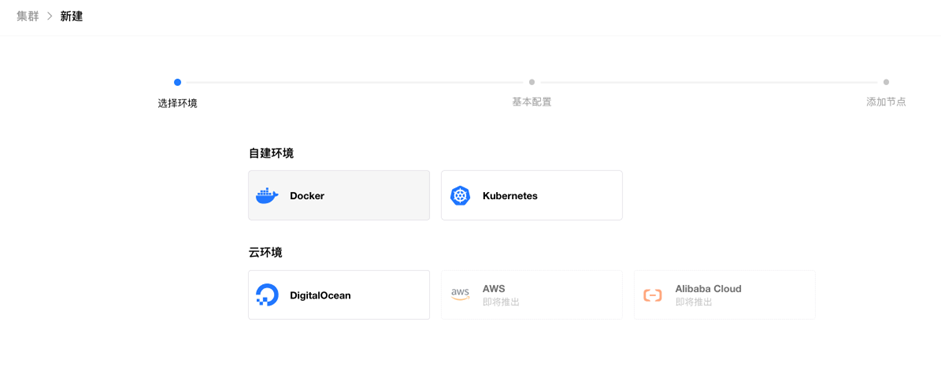
添加节点,设备厂商类型选择海光,然后下一步:
执行检查环境命令,确认通过后,下一步,指定Worker节点的IP地址,如果需要部署已经预下载好的模型权重,填写模型权重的路径,配置卷挂载将模型权重挂载到容器中(强烈建议给GPUStack Server也配置相同路径的卷挂载):
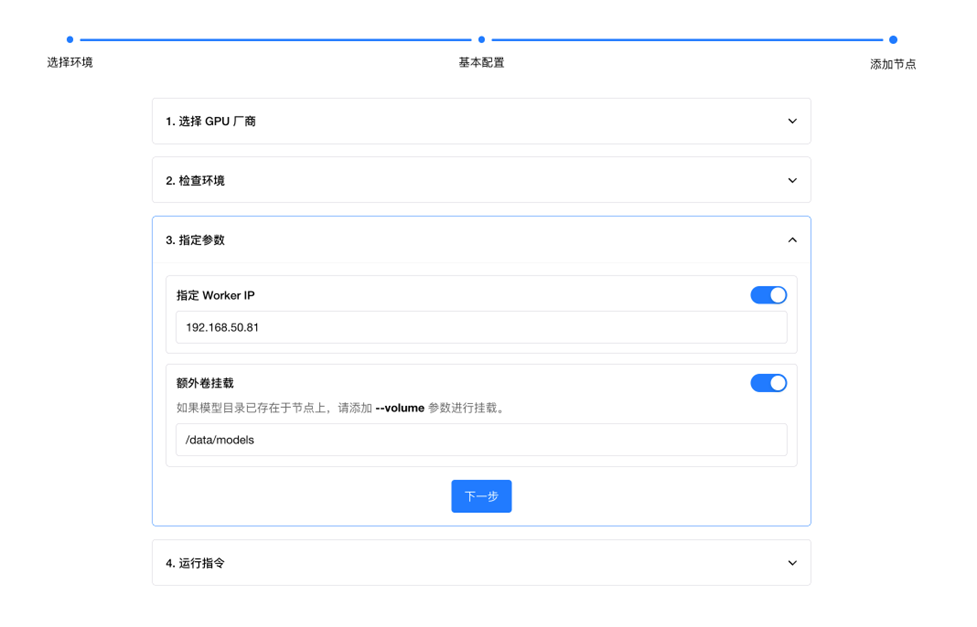
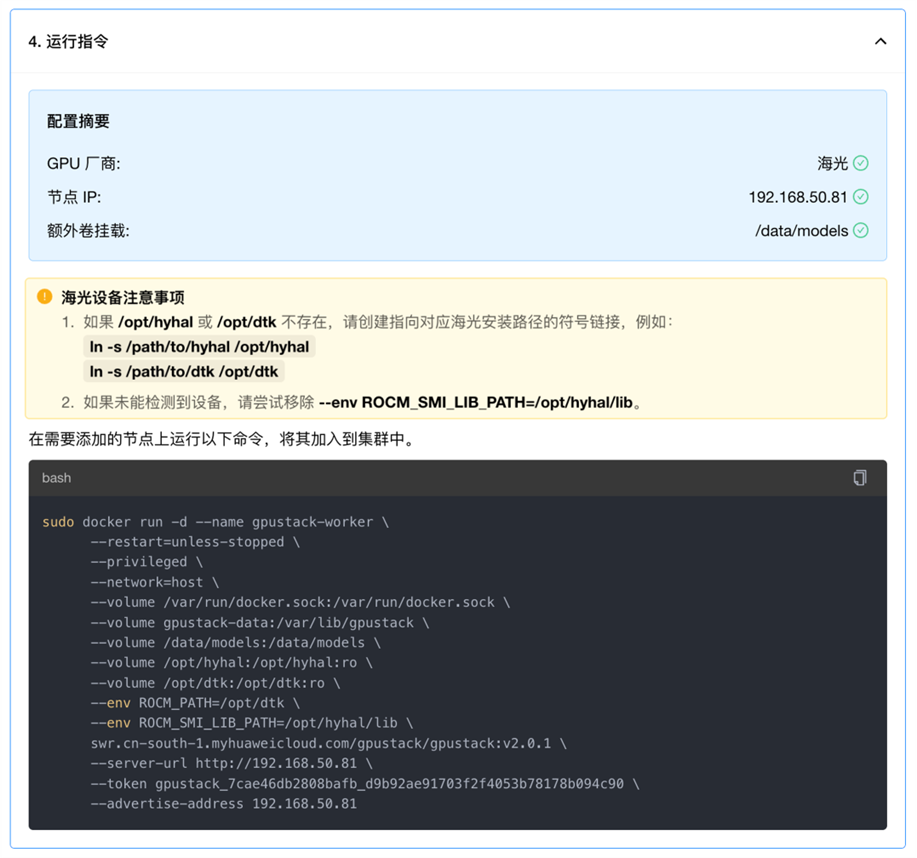
复制以上docker run命令,在本机(8卡DCU设备)节点执行,然后检查GPUStack Worker容器启动状态:
docker ps | grep gpustack-worker检查GPUStack Worker容器启动日志:
docker logs -f gpustack-worker浏览器访问GPUStack控制台,检查Worker正常加入,DCU设备正常识别:
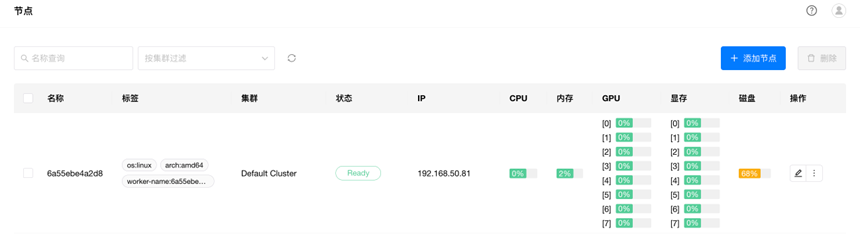
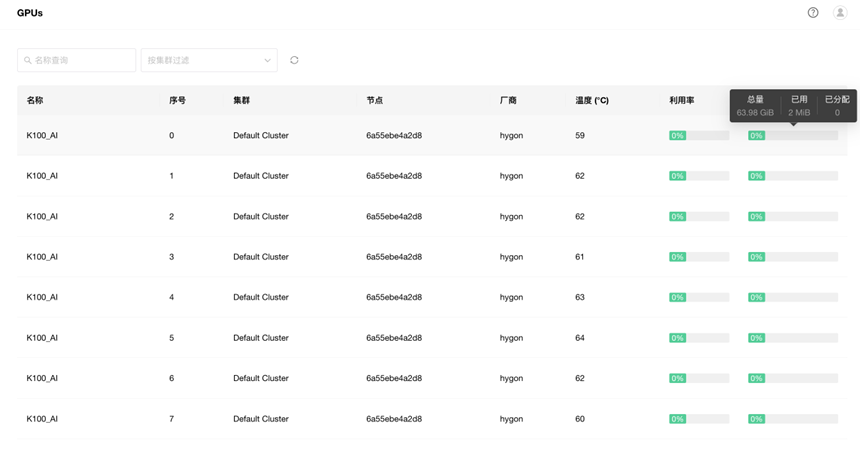
节点添加完成且状态正常,DCU设备正常识别,即可用于部署AI模型,具体步骤参见下节。
3. 模型部署(示例)
3.1 内置推理后端
针对海光DCU环境,GPUStack内置vLLM(vLLM-DTK)支持,当前最新版本为0.9.2,可从光源仓库搜索是否有新版本可用:https://sourcefind.cn/#/image/dcu/vllm?activeName=overview
如果有新版本镜像可以直接作为vLLM自定义版本添加:
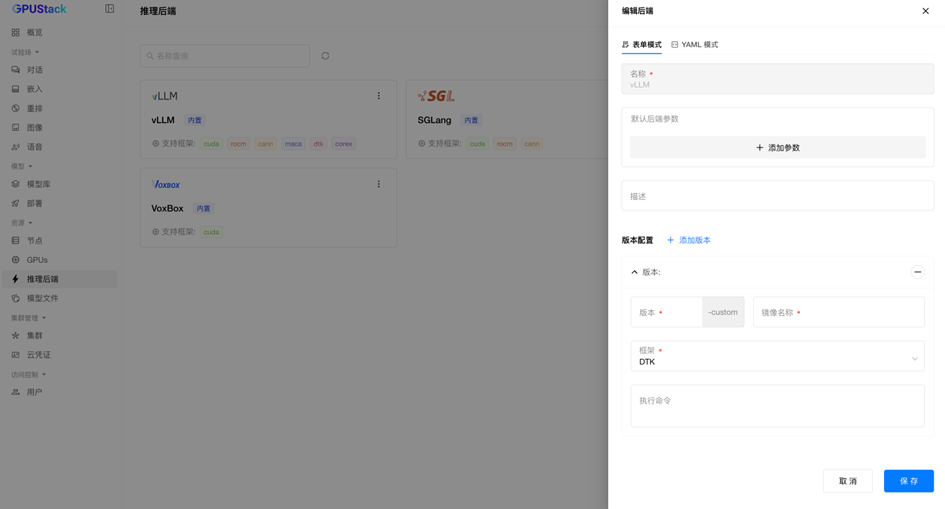
GPUStack也支持可插拔后端,若海光DCU环境支持使用其它推理后端来提供模型推理服务,可以通过自定义后端方式在GPUStack中进行统一部署管理,参见3.2章节的示例。
以下为部分主流模型的部署示例。
3.1.1 大语言模型
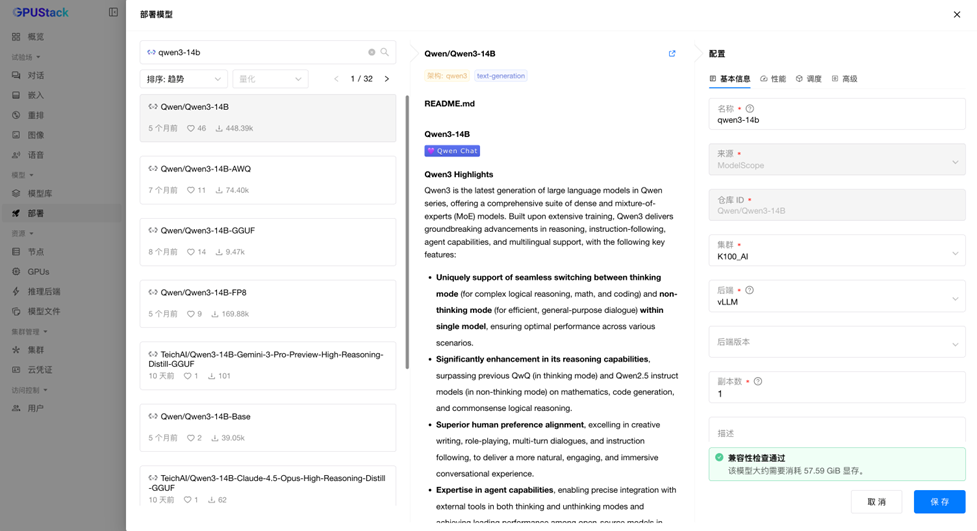
3.1.1.1 Qwen3-14B
模型源:ModelScope(联网下载,离线需要手动下载模型挂载到GPUStack Server与Worker容器中,通过本地路径部署)
模型仓库:Qwen/Qwen3-14B
推理后端:vLLM
后端版本:0.9.2
调度方式:自动(可选手动选卡)
部署配置:
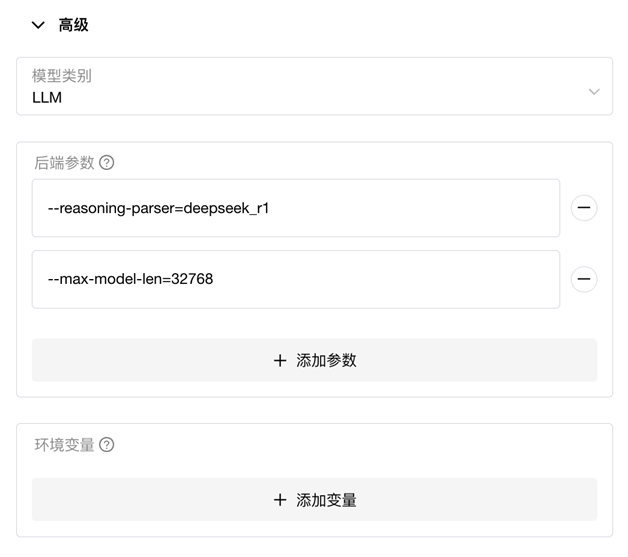
后端参数:
--reasoning-parser=deepseek_r1
--max-model-len=32768

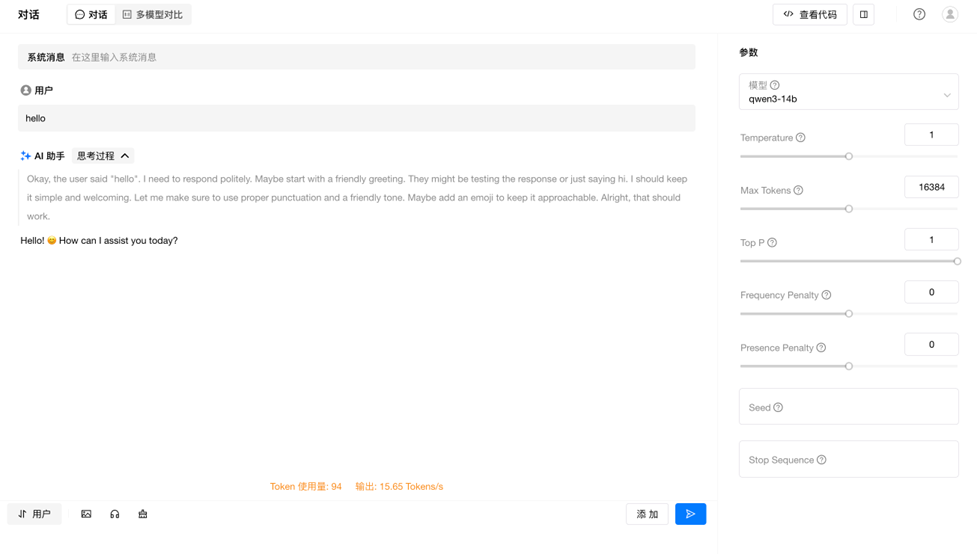
模型访问信息(部署菜单 - 模型 - 操作 - API 接入信息):
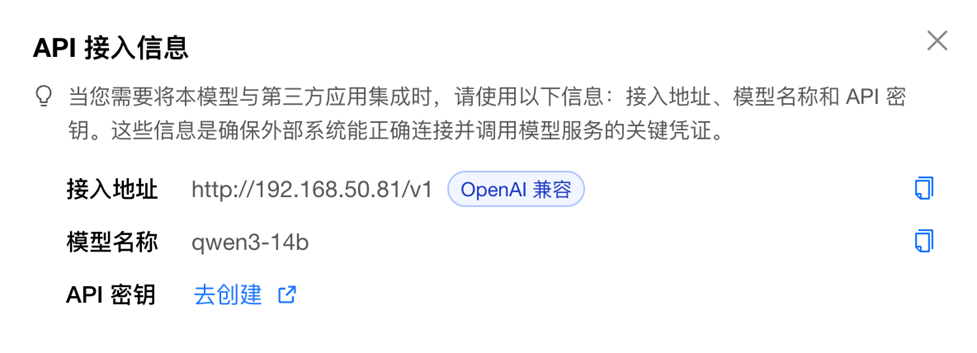
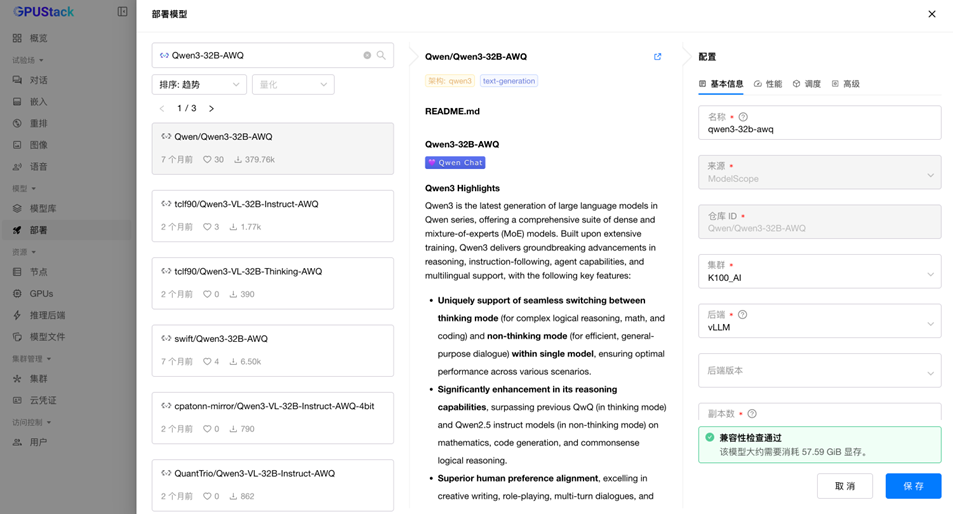
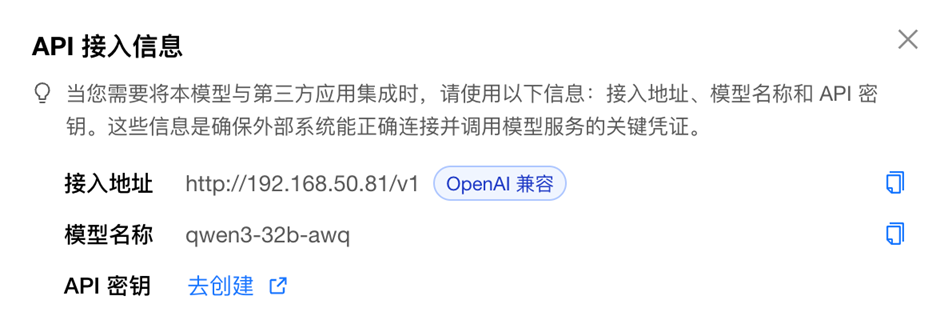
3.1.1.2 Qwen3-32B-AWQ
模型源:ModelScope(联网下载,离线需要手动下载模型挂载到GPUStack Server与Worker容器中,通过本地路径部署)
模型仓库:Qwen/Qwen3-32B-AWQ
推理后端:vLLM
后端版本:0.9.2
调度方式:自动(可选手动选卡)
部署配置:
后端参数:
--reasoning-parser=deepseek_r1
--max-model-len=32768
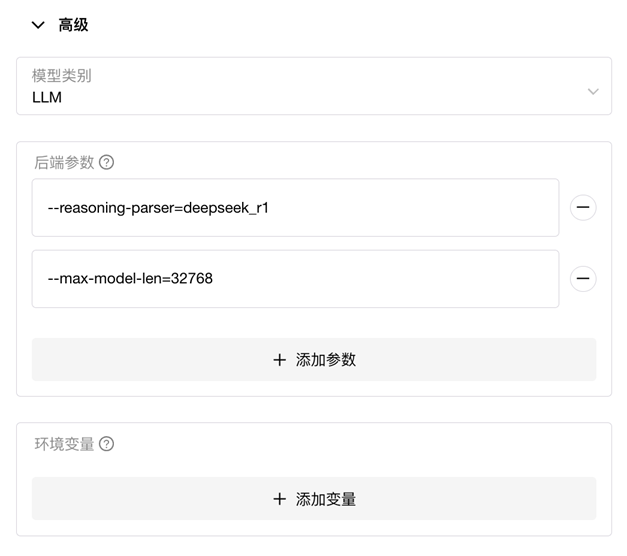

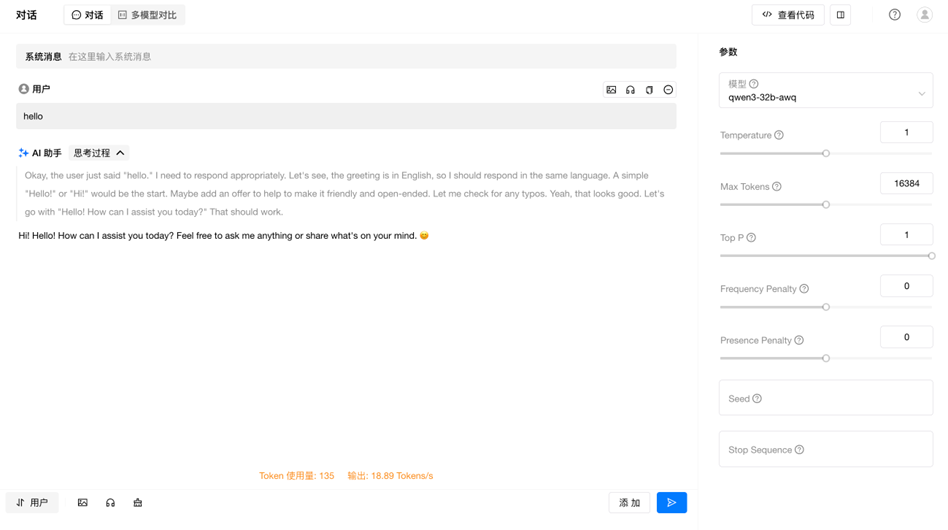
模型访问信息(部署菜单 - 模型 - 操作 - API 接入信息):
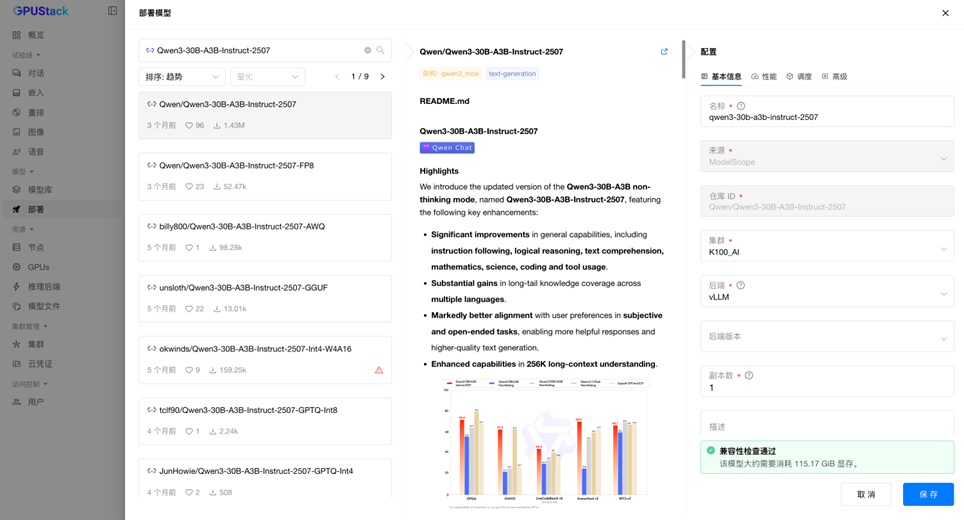
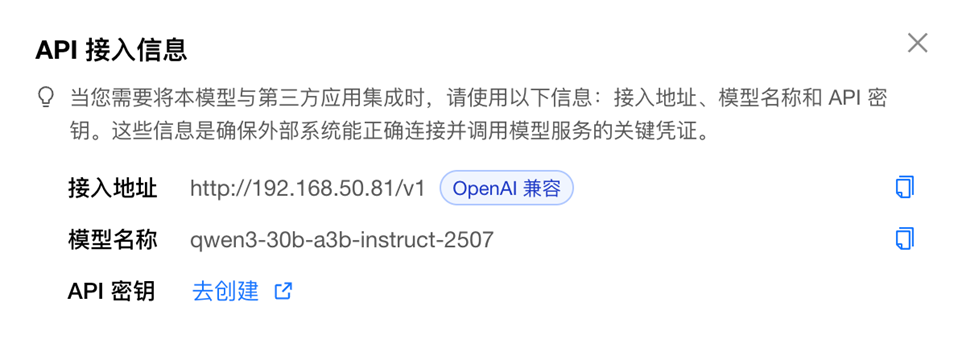
3.1.1.3 Qwen3-30B-A3B-Instruct-2507
模型源:ModelScope(联网下载,离线需要手动下载模型挂载到GPUStack Server与Worker容器中,通过本地路径部署)
模型仓库:Qwen/Qwen3-30B-A3B-Instruct-2507
推理后端:vLLM
后端版本:0.9.2
调度方式:自动(可选手动选卡)
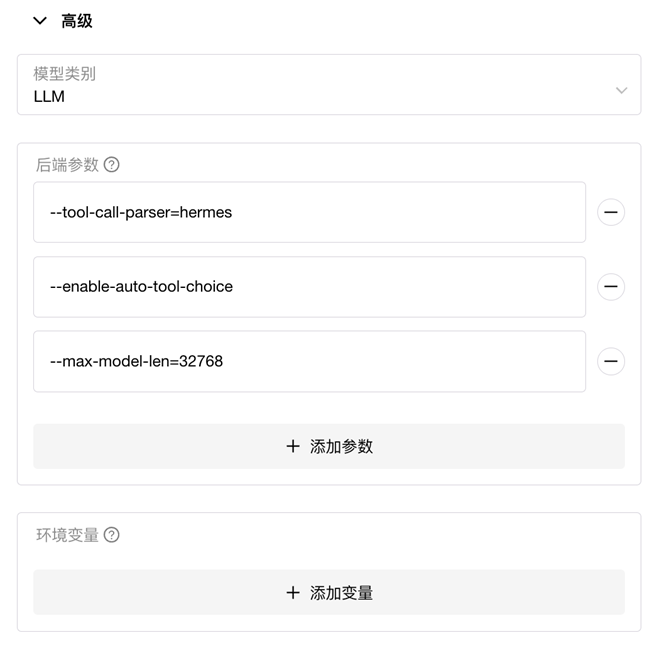
部署配置:
后端参数:
--tool-call-parser=hermes
--enable-auto-tool-choice
--max-model-len=32768

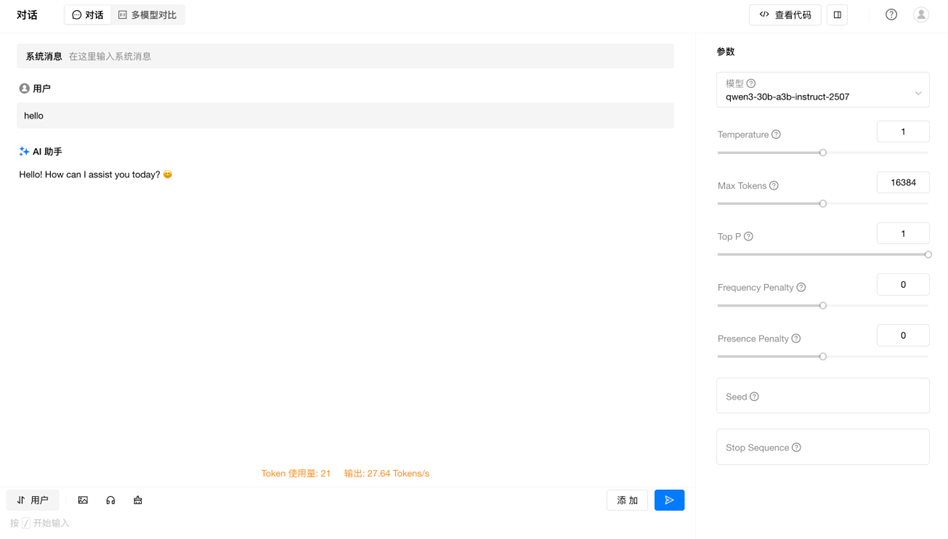
模型访问信息(部署菜单 - 模型 - 操作 - API 接入信息):
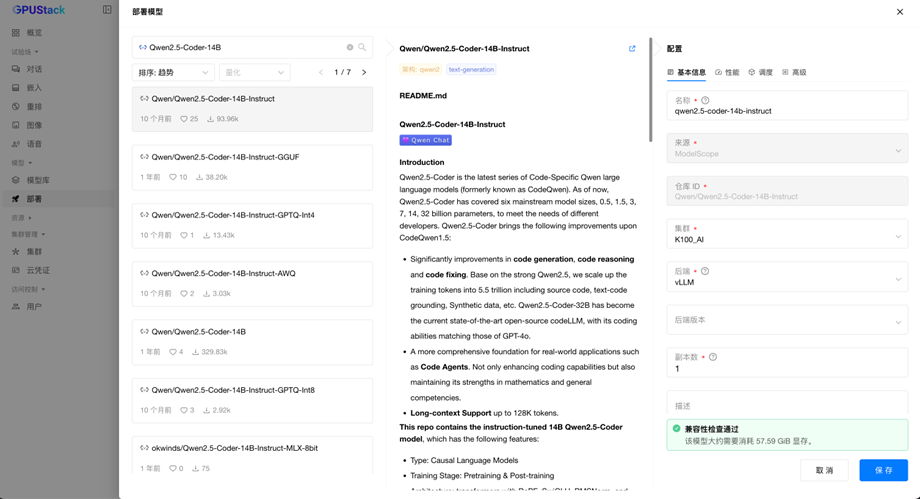
3.1.1.4 Qwen2.5-Coder-14B-Instruct
模型源:ModelScope(联网下载,离线需要手动下载模型挂载到GPUStack Server与Worker容器中,通过本地路径部署)
模型仓库:Qwen/Qwen2.5-Coder-14B-Instruct
推理后端:vLLM
后端版本:0.9.2
调度方式:自动(可选手动选卡)
部署配置:
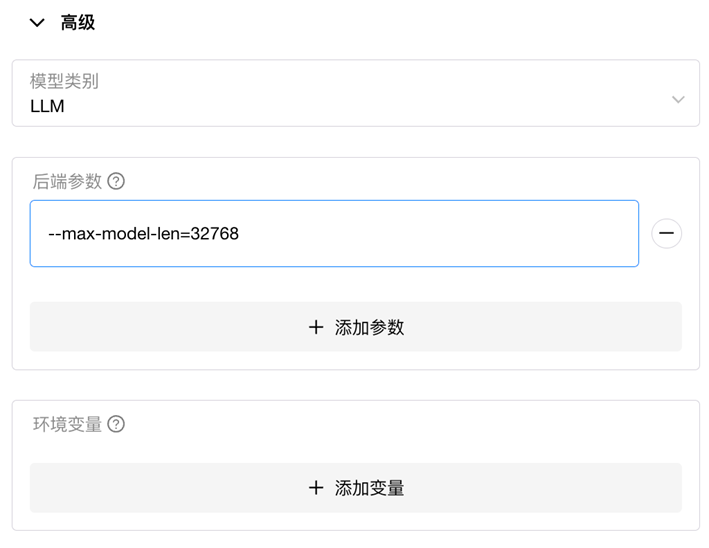
后端参数:
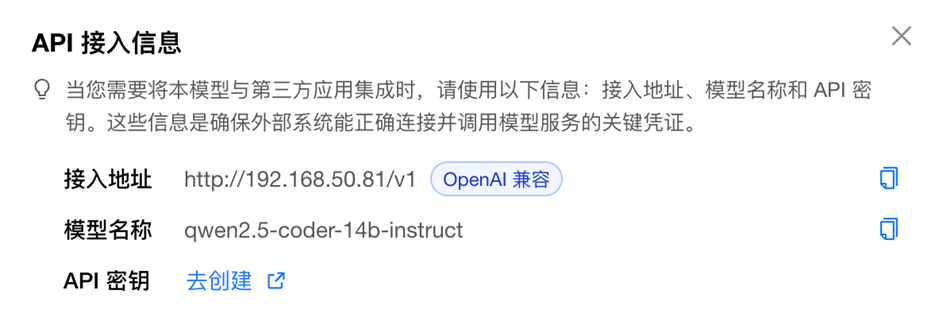
--max-model-len=32768

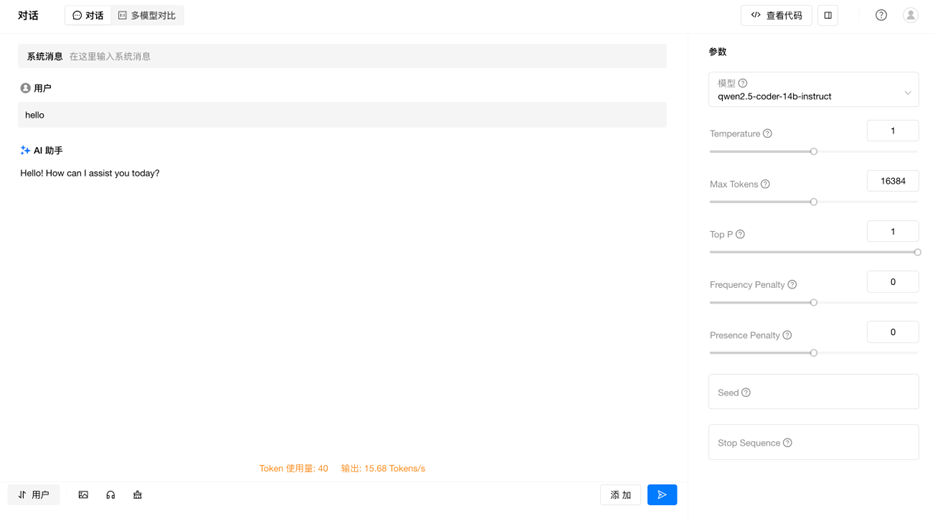
模型访问信息(部署菜单 - 模型 - 操作 - API 接入信息):
3.1.2 多模态模型
3.1.2.1 Qwen2.5-VL-7B
模型源:ModelScope(联网下载,离线需要手动下载模型挂载到GPUStack Server与Worker容器中,通过本地路径部署)
模型仓库:Qwen/Qwen2.5-VL-7B-Instruct
推理后端:vLLM
后端版本:0.9.2
调度方式:自动(可选手动选卡)
部署配置:
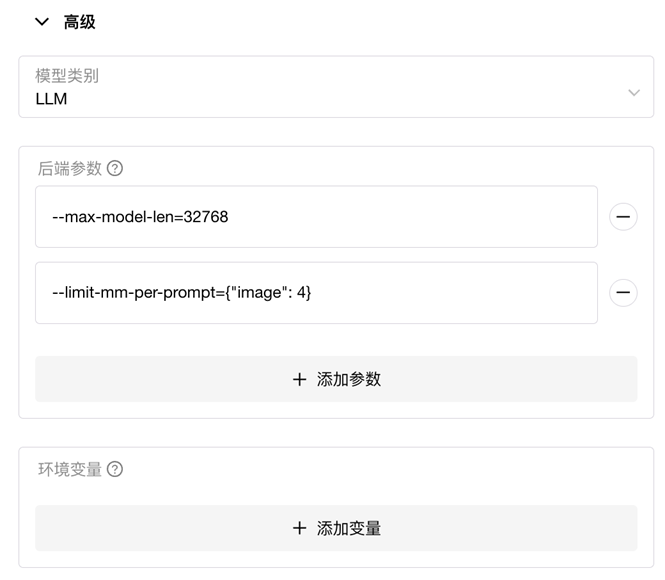
后端参数:
--max-model-len=32768
--limit-mm-per-prompt={"image": 4}
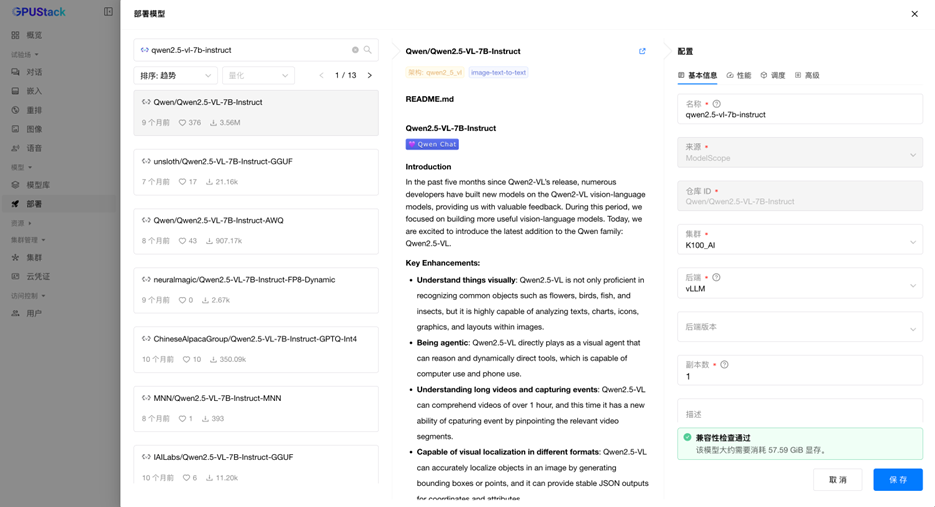

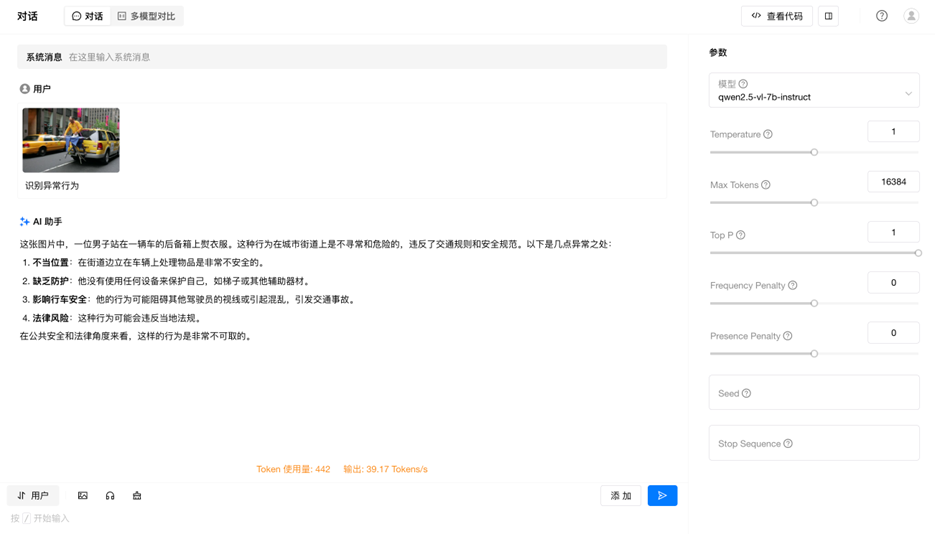
模型访问信息(部署菜单 - 模型 - 操作 - API 接入信息):
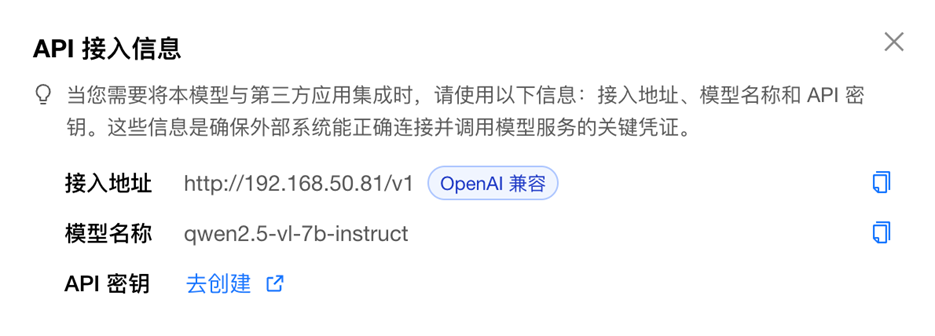
3.1.3 Embedding模型
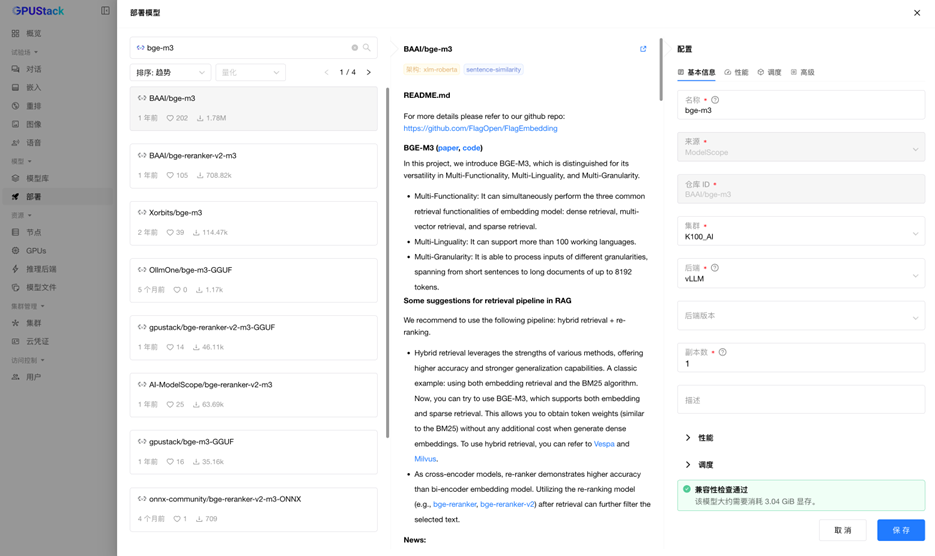
3.1.3.1 bge-m3
模型源:ModelScope(联网下载,离线需要手动下载模型权重,挂载到GPUStack Server与Worker容器中,通过本地路径部署)
模型仓库:BAAI/bge-m3
推理后端:vLLM
后端版本:0.9.2
调度方式:自动(可选手动选卡)
部署配置:
环境变量:
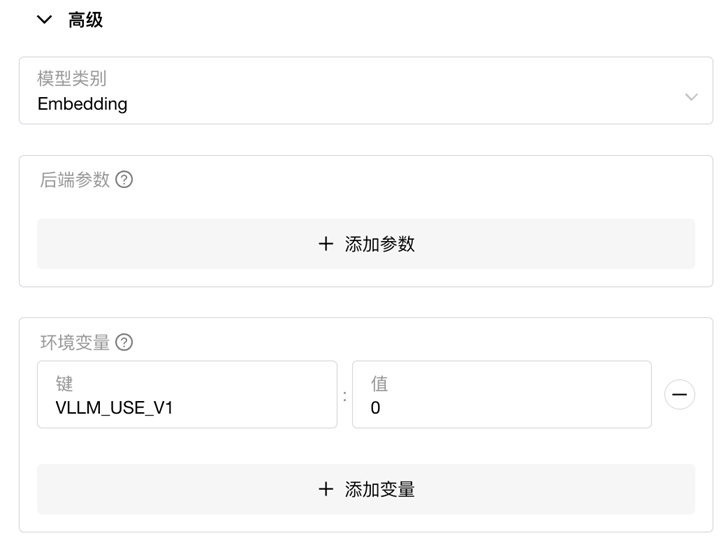

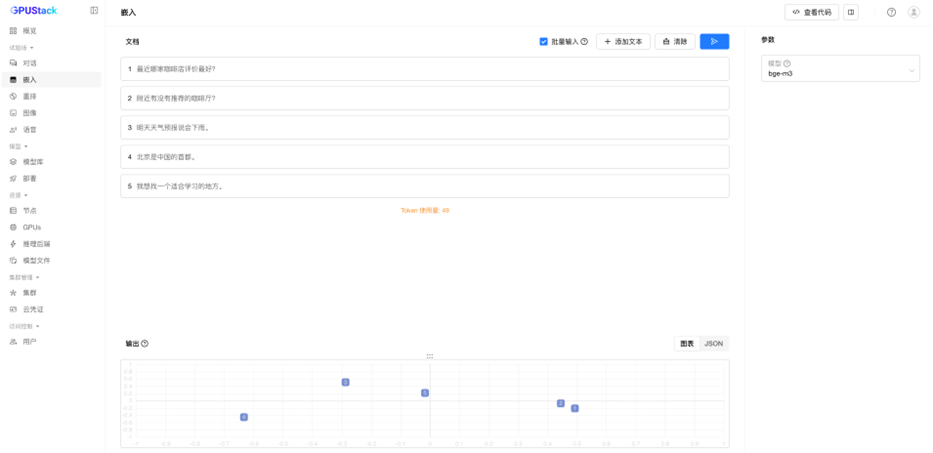
模型访问信息(部署菜单 - 模型 - 操作 - API 接入信息):
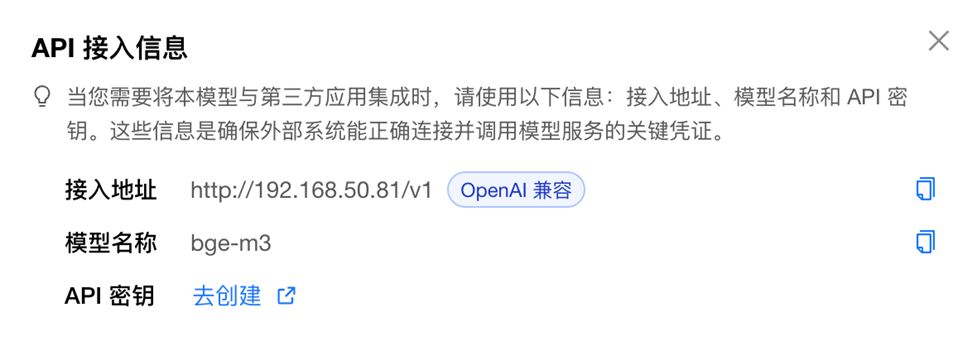
3.1.4 Reranker模型
3.1.4.1 bge-reranker-v2-m3
模型源:ModelScope(联网下载,离线需要手动下载模型权重,挂载到GPUStack Server与Worker容器中,通过本地路径部署)
模型仓库:BAAI/bge-reranker-v2-m3
推理后端:vLLM
后端版本:0.9.2
调度方式:自动(可选手动选卡)
部署配置:
环境变量:
VLLM_USE_V1=0
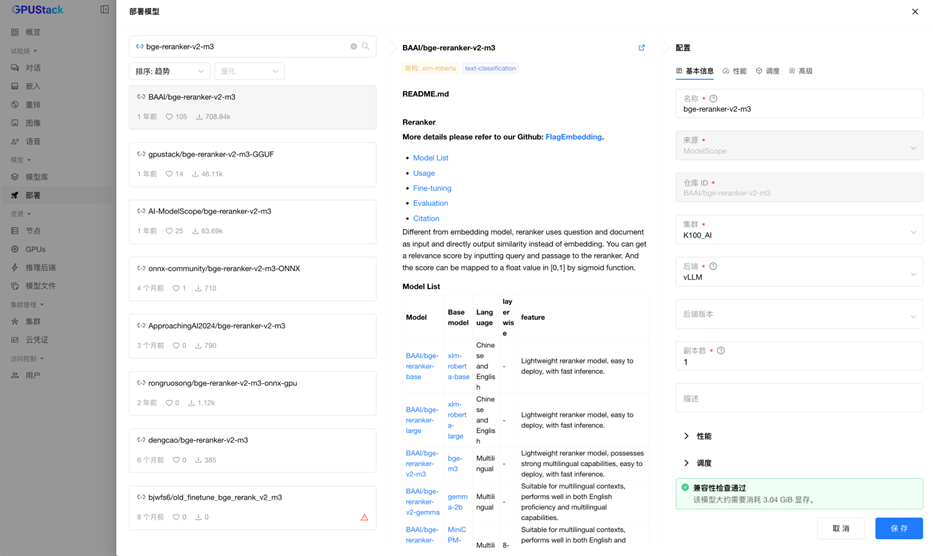
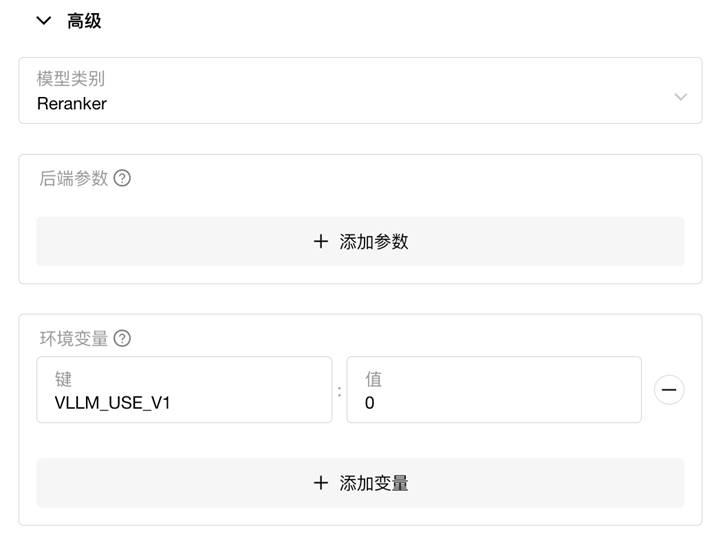

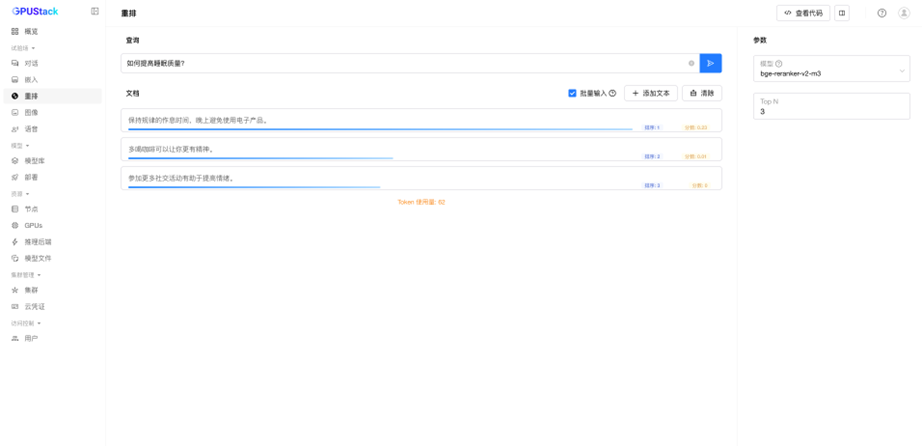
模型访问信息(部署菜单 - 模型 - 操作 - API 接入信息):
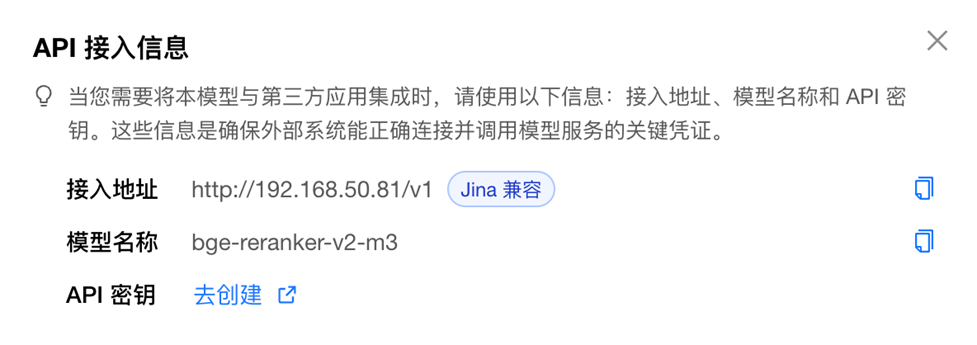
3.2 自定义推理后端
3.2.1 OCR模型
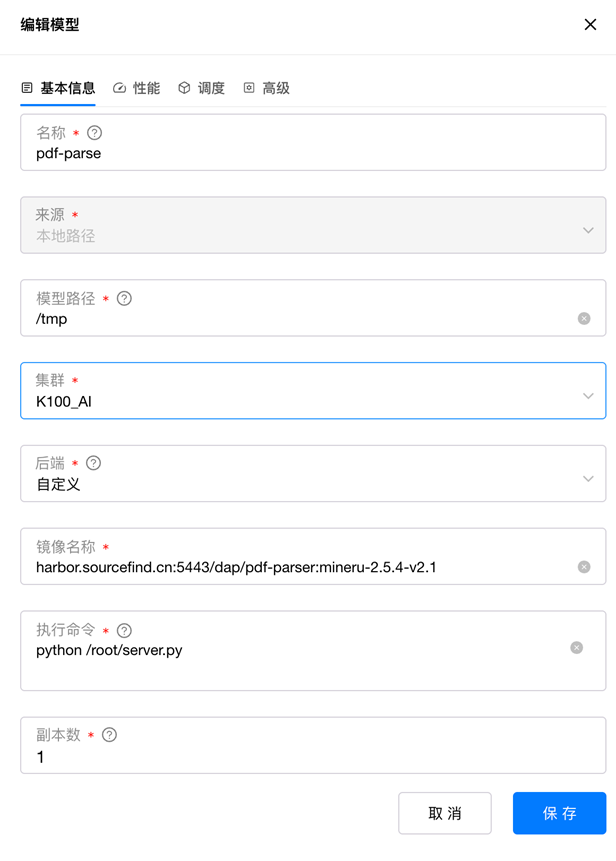
3.2.1.1 pdf-parser - Mineru
模型源:本地路径(镜像内置模型,使用/tmp目录占位)
模型路径:/tmp
推理后端:自定义
镜像名称:harbor.sourcefind.cn:5443/dap/pdf-parser:mineru-2.5.4-v2.1
执行命令:python /root/server.py
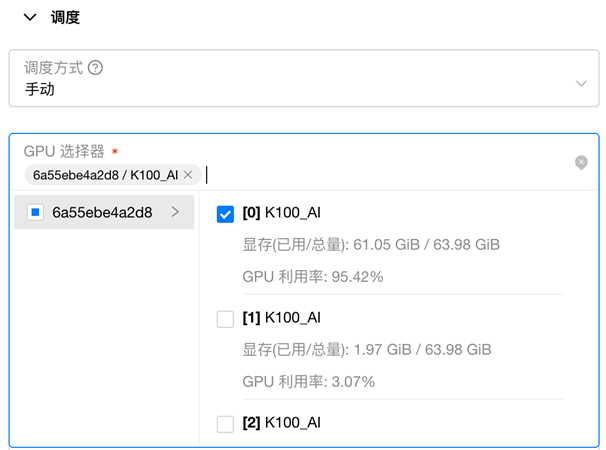
调度方式:手动
GPU选择器:卡0
部署配置:
环境变量:
PORT=9911
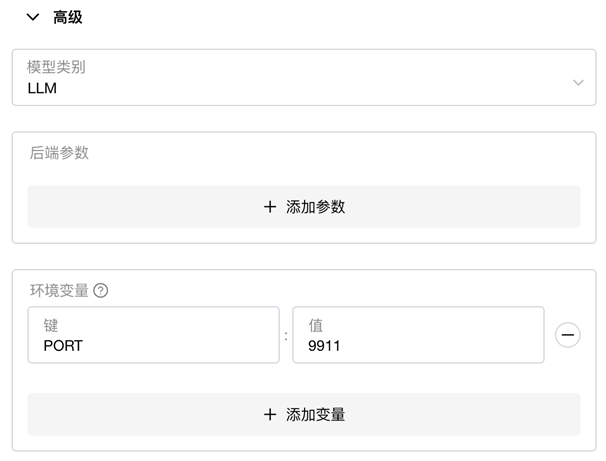
模型访问信息:主机IP+9911端口
注意:暂不支持试验场测试
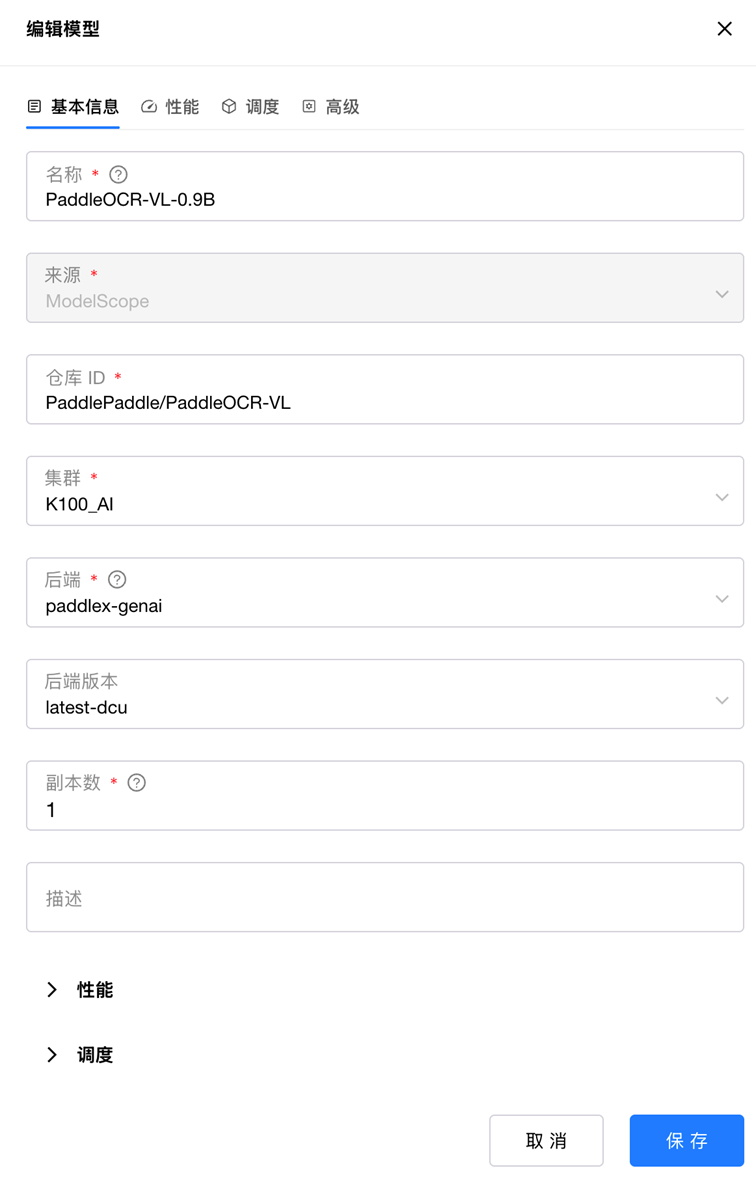
3.2.1.2 PaddleOCR-VL-0.9B
模型源:ModelScope(联网下载,离线需要手动下载模型挂载到GPUStack Server与Worker容器中,通过本地路径部署)
模型仓库:PaddlePaddle/PaddleOCR-VL
模型名称:PaddleOCR-VL-0.9B
推理后端:自定义后端(推理后端导入以下YAML,并在部署模型时选择后端为paddlex-genai-custom)
backend_name: paddlex-genai-custom
version_configs:
  latest-dcu:
    image_name: >-
      ccr-2vdh3abv-pub.cnc.bj.baidubce.com/paddlepaddle/paddleocr-genai-vllm-server:latest-dcu
    run_command: ''
    custom_framework: dtk
default_version: latest-dcu
default_backend_param: []
default_run_command: >-
  paddlex_genai_server --model_name {{model_name}} --model_dir {{model_path}}
  --host 0.0.0.0 --port {{port}} --backend vllm
is_built_in: false
description: null
health_check_path: null
built_in_version_configs: {}
framework_index_map:
  dtk:
    - latest-dcu
调度方式:自动(可选手动选卡)
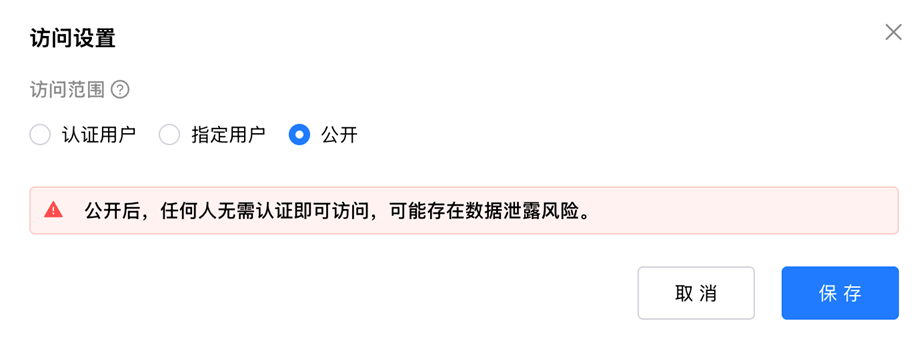
访问设置:公开

模型访问信息(部署菜单 - 模型 - 操作 - API 接入信息):
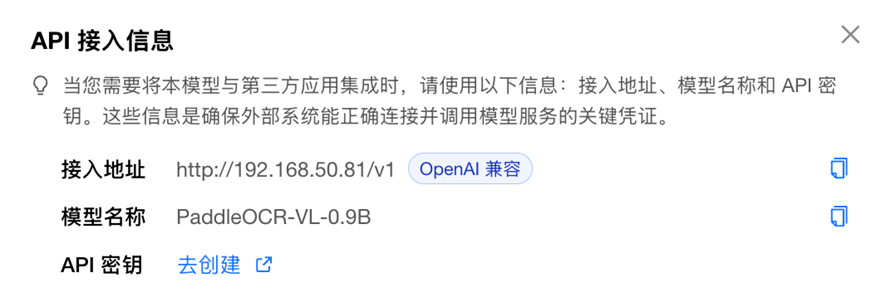
模型调用示例:
 python -m pip install paddlepaddle==3.2.2 -i https://www.paddlepaddle.org.cn/packages/stable/cpu/
python -m pip install "paddleocr[all]"
pip uninstall -y langchain langchain-community langchain-core langchain-openai
pip install "langchain<0.3" "langchain-community<0.3"

 paddleocr doc_parser --input ocr.png --vl_rec_backend vllm-server --vl_rec_server_url http://192.168.50.81/v1
3.2.2 语音模型
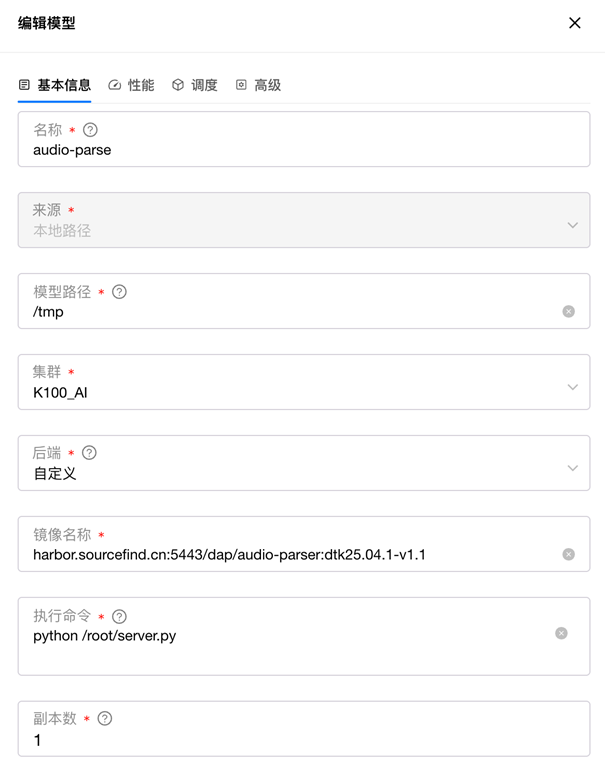
3.2.2.1 audio-parser
模型源:本地路径(镜像内置模型,使用/tmp目录占位)
模型路径:/tmp
推理后端:自定义
镜像名称: harbor.sourcefind.cn:5443/dap/audio-parser:dtk25.04.1-v1.1
执行命令:python /root/server.py
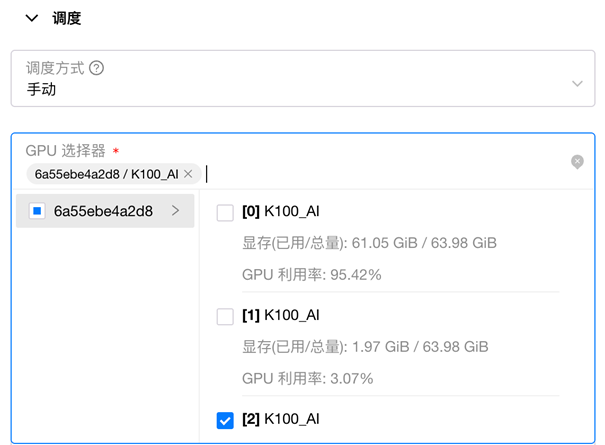
GPU选择器:卡2
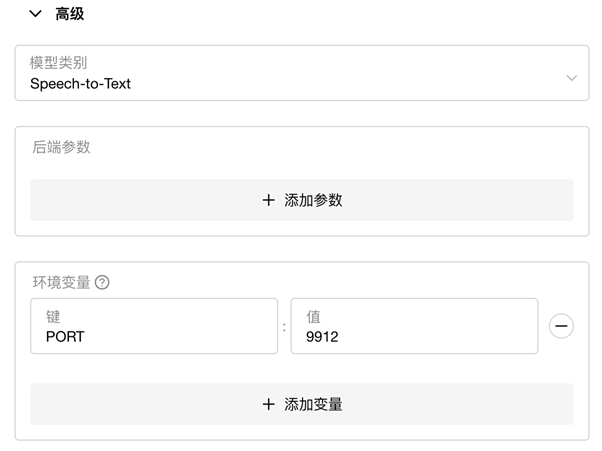
部署配置:
环境变量:
PORT=9912
模型访问信息:主机IP+9912端口
注意:暂不支持试验场测试
3.2.3 图像模型
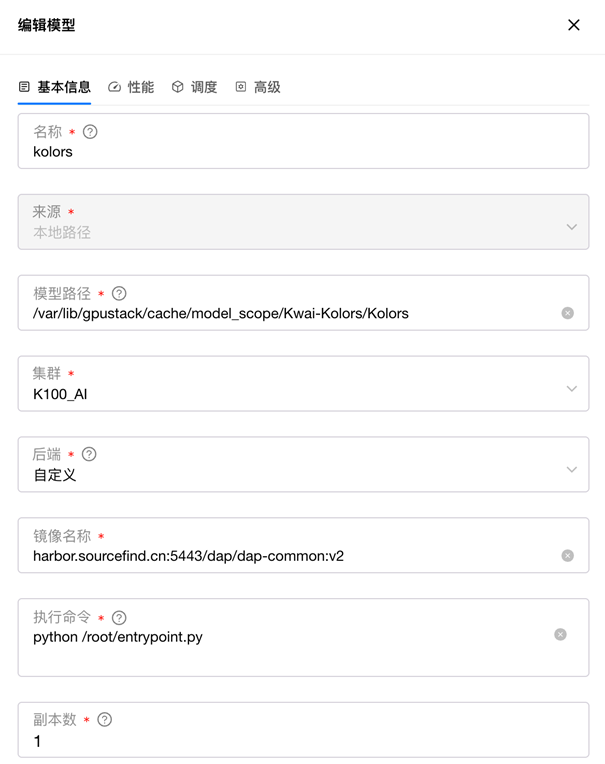
3.2.3.1 Kolors
模型源:本地路径(在模型文件菜单,从ModelScope预先下载Kwai-Kolors/Kolors)
模型路径: /var/lib/gpustack/cache/model_scope/Kwai-Kolors/Kolors
推理后端:自定义
镜像名称:harbor.sourcefind.cn:5443/dap/dap-common:v2
执行命令:python /root/entrypoint.py
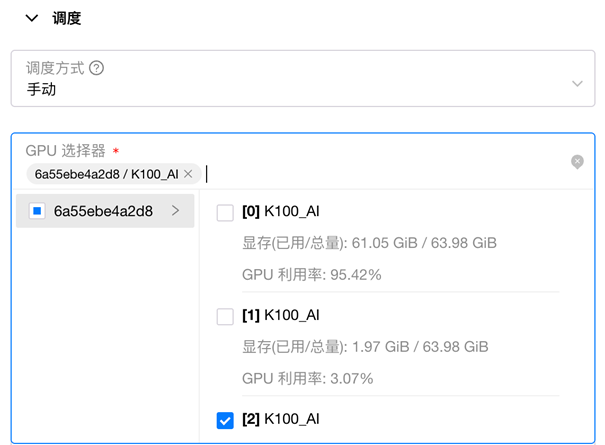
调度方式:手动
GPU选择器:卡2
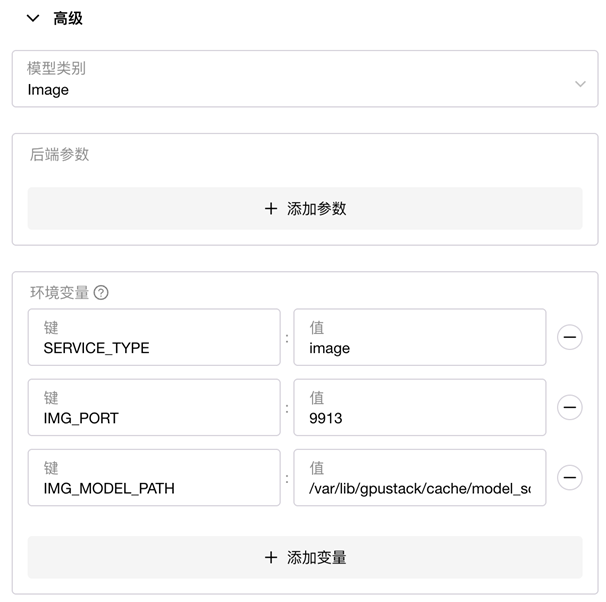
部署配置:
环境变量:
SERVICE_TYPE=image
IMG_PORT=9913
IMG_MODEL_PATH=/var/lib/gpustack/cache/model_scope/Kwai-Kolors/Kolors
模型访问信息:主机IP+9913端口
注意:暂不支持试验场测试
4. 常见问题
4.1 安装问题
4.1.1 添加Worker后,检测不到DCU设备
请按照添加节点中的提示信息进行检查测试,并注意以下内容:
海光设备注意事项
1. 如果主机 /opt/hyhal 或 /opt/dtk 目录不存在,请创建指向海光安装路径的符号链接:
ln -s /path/to/hyhal /opt/hyhal
ln -s /path/to/dtk /opt/dtk
2. 如果未能检测到设备,请尝试移除 --env ROCM_SMI_LIB_PATH=/opt/hyhal/lib。
如果调整映射目录,确保相关参数设置正确。例如,下面示例为错误设置,/opt/dtk-25.04 目录映射到容器内的路径为 /opt/dtk , env ROCM_PATH指向应当为容器内路径。
错误示例:
sudo docker run -d --name gpustack-worker \
      --restart=unless-stopped \
      --privileged \
      --network=host \
      --volume /var/run/docker.sock:/var/run/docker.sock \
      --volume gpustack-data:/var/lib/gpustack \
      --volume /opt/hyhal:/opt/hyhal:ro \
      --volume /opt/dtk-25.04:/opt/dtk:ro \
      --env ROCM_PATH=/opt/dtk-25.04 \
      --env ROCM_SMI_LIB_PATH=/opt/hyhal/lib \
      quay.io/gpustack/gpustack:v2.0.2 \
      --server-url http://xxx.xxx.xxx.xxx \
      --token gpustack_8a4**************************************************************
正确设置:
sudo docker run -d --name gpustack-worker \
      --restart=unless-stopped \
      --privileged \
      --network=host \
      --volume /var/run/docker.sock:/var/run/docker.sock \
      --volume gpustack-data:/var/lib/gpustack \
      --volume /opt/hyhal:/opt/hyhal:ro \
      --volume /opt/dtk-25.04:/opt/dtk:ro \
      --env ROCM_PATH=/opt/dtk \
      --env ROCM_SMI_LIB_PATH=/opt/hyhal/lib \
      quay.io/gpustack/gpustack:v2.0.2 \
      --server-url http://xxx.xxx.xxx.xxx \
      --token gpustack_8a4**************************************************************
注意:大家在使用GPUStack平台在DCU设备上部署模型服务过程中,如果遇到问题或者想购买GPUStack技术支持,可以联系:胡梦龙,135-6164-9610
全部评论(2)
只看楼主
H
3/30
网
上述镜像 支持统信V20吗?
1/25
没有更多内容了
--
楼主

0 点赞
0 帖子
楼主热帖
 暂无数据
暂无数据常见问题新帖
暂无数据